

Ofte stillede spørgsmål om Xylem Vue Secure Connect Device
Generelle enhedsspørgsmål
For brugerdefinerede enheder, se Hvordan tilføjes en brugerdefineret enhedstype?
- Gå til stationer.
- Vælg en station, hvor du vil tilføje enheden.
- Gå til Enheder.
- Klik på knappen Tilføj enhed.
- Vælg den enhed, du vil tilføje.
- Udfyld alle de obligatoriske felter, og klik på Tilføj enhed.
Enheden er nu tilføjet til Secure Connect.
Dette er listen over enheder, der nu understøttes, men husk på, at Secure Connect konstant tilføjer nye enheder. Kontrollér siden Kompatible enheder for den seneste liste.
Bemærk: Enheder, der ikke er på listen med kompatible enheder, kan tilføjes som brugerdefinerede enheder.
- Gå til stationer.
- Vælg en station.
- Gå til Enheder.
- Vælg en enhed.
- Klik på Slet.
- Secure Connect sletter enheden.
Hvis en bruger sletter en enhed, mistes alle data, der er relateret til enheden, permanent. Sletningen omfatter aktive alarmer og alarmhistorik.
Hvis en bruger ændrer kommunikationslinket for en enhed, går ingen data tabt.
Enheder, der ikke er på listen med kompatible enheder, kan tilføjes som brugerdefinerede enheder.
Brugerdefinerede enheder
For yderligere oplysninger, se Hvad er datamodellen og datakilden for en brugerdefineret enhedstype?
- Gå til Admin > Enhedstyper.
- Vælg enhedstypen.
- Gå til Datapunkter > Tilføj datapunkt.
- Definer datatypen.
a) Når den dynamiske eller statiske datatype er valgt:- Indstil kategori1
- Vælg underkategorien2
- Indstil målet
- Gå til Kildefanen
- Angiv datakilden
- Gå til enheden og skaleringsfanen
- Indstil skalering af data
Vælg enheden.
Når kategorien Status og underkategorien Kørsel er valgt, skal du lade navnet på identifikationssuffikset være tomt for at vise pumpen i stationsmodellen.
Hvis ingen af de foruddefinerede kategorier gælder for begge datapunkter, skal du vælge Andet i rullemenuen for kategori og tilføje et detaljeret navn.
b) Når alarmdatatypen er valgt.
- Indstil aktiveringsniveauet
- Indstil alarmprioriteten
- Indstil målet
- Tilføj et detaljeret navn. Det er obligatorisk at indtaste et detaljeret navn
- Gå til kildefanen
- Angiv datakilden
5. Klik på knappen Gem
1 Kategorien af et datapunkt beskriver typen af de data, som datapunktet afspejler
2 Underkategorien er en forfinelse af kategorien
- Gå til Admin > Enhedstyper.
- Vælg en brugerdefineret enhedstype.
- Gå til fanen Datapunkter.
- Find det datapunkt, der skal ændre dets placering.
- Klik og hold
 ikonet nede for at trække og slippe datapunktet på en ny placering.
Secure Connect ændrer rækkefølgen af datapunkterne i Live-data.
Datamodel
Datapunkterne skal defineres nøjagtigt, for at Secure Connect kan vise dataene korrekt.
| Parameter | Beskrivelse |
| Dynamiske data | Live-data fra enheden, f.eks. vandniveau eller indgangsstrøm Disse data er synlige på siden Live-data. |
| Statiske data | Statiske data, f.eks. serienummeret eller softwareversionen. Disse data kan ses på Enhedskonfiguration-siden. |
| Alarmer | Alarmer fra enheden |
| Kategori | De data, der læses fra datapunktet, f.eks. hastighed, niveau eller effekt |
| Underkategori | Datatypen, f.eks. maksimum, reference eller indgang |
| Mål | Datakilden, f.eks. enheden, en maskine eller en indgang på enheden |
Følgende tabel viser eksempler på konfigurationer for forskellige datapunkter.
| Datapunkt | Parameter | Værdi |
| Pumpe kører | Datatype | Dynamiske data |
| Kategori | Status | |
| Underkategori | Aktuelt niveau | |
| Mål | Pumpe | |
| Alarm for højt niveau | Datatype | Alarm |
| Kategori | Niveau | |
| Underkategori | Høj | |
| Mål | Indgang |
Datakilde
Datakilden er seks tal, der repræsenterer Modbus-objekttypen og -placeringen. Det første tal repræsenterer objekttypen.
| Tal | Objekttype |
| 0 | Spole |
| 1 | Separat indgang |
| 3 | Indgangsregister |
| 4 | Holdingregister |
De resterende fem tal repræsenterer en placering fra 1–65 535. Hvis placeringen er mindre end fem tal, tilføjes der nuller før placeringen, så datakilden har seks tal i alt. Når datakilden er en enkel bit, benytter datakilden formatet register:bit, hvor bitplaceringen er et tal fra 0-15. For eksempel er 400102:0 bitten i placeringen 0 i holdingregisteret 102
- Gå til Admin > Enhedstyper.
- Vælg en enhedstype.
- Gå til fanen Datapunkter.
- Klik på knappen Tilføj datapunkt .
- Gå til fanen Kilde .
- Indtast Modbus-registeret efterfulgt af et kolon.
Feltet Størrelse og ordre indstilles automatisk til BITMASK_16_BIT. - Efter kolon skal du indtaste bitten eller bitområdet, der skal læses. Brug en tankestreg til at betegne et område.
- Klik på Gem
Tilføj :X til registret for at få bit X, for eksempel :1 for bit 1. Secure Connect genkender dette format som en bitmaske.
Ja, i fanen Våde brønde kan du tilføje alle de brønde, du har brug for til din enhed. Du kan derefter tildele pumper og maskiner til hver brønd. Stationsmodellen er ikke tilgængelig for stationer med enheder, der har mere end én vådbrønd.
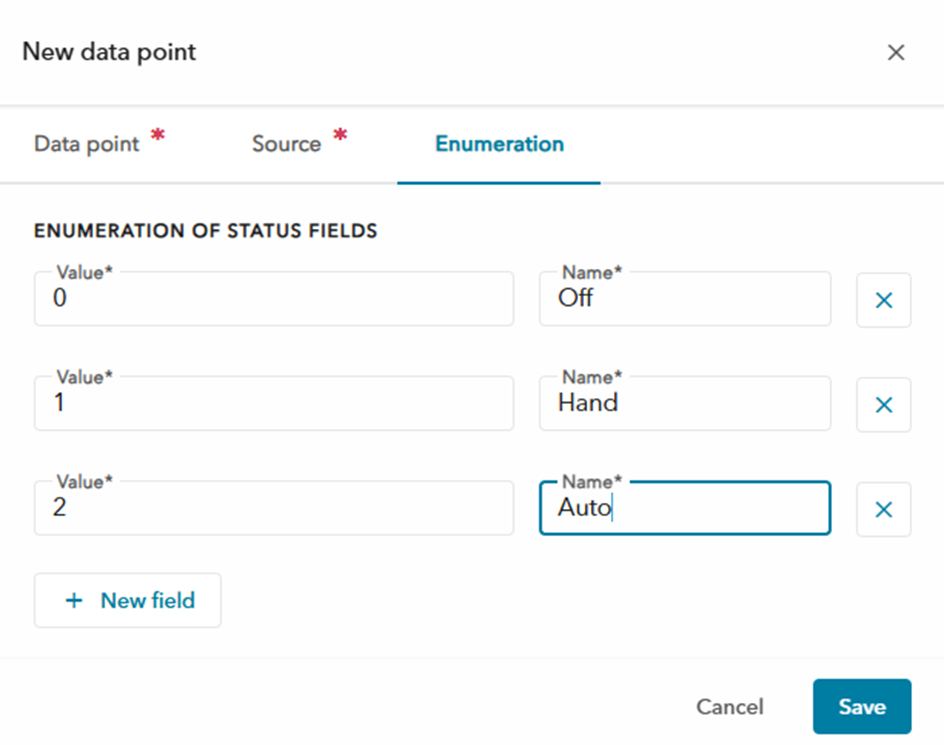
Når du opretter et datapunkt, skal du indstille kategorien til Status. På fanen Optælling kan du nu tilføje værdierne og deres tilsvarende navne.
ATU
Kontakt support eller salgskontaktpersonen.
- Opret forbindelse til ATU’en ved hjælp af softwaren OPTWin.
- Klik på Hardwaredefinition.
- Under Modbus skal du klikke på Gå.
- I feltet Outputkortlægning skal du finde Modbus-adressen for den relevante porttype og funktionskode.
Eksempel:
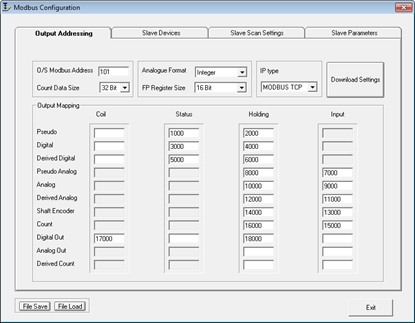
I eksemplet er Modbus-basisadressen for de digitale indgange indstillet til 3000. Modbus-baseadressen for de analoge indgange er indstillet til 10000.
Find Modbus-adressen for den relevante porttype og funktionskode.
- Tilføj 1 til adressen.
- Hvis adressen nu er et firecifret nummer, skal du sammenkæde 0 til starten af adressen.
- Sammenkæd funktionskodenummeret til starten af adressen. Hver funktionskode er relateret til et ciffer på følgende måde.
| Funktionskode | Tal |
| Spoler | 0 |
| Status | 1 |
| Indgang | 3 |
| Hold | 4 |
Relaterede ofte stillede spørgsmål: Sådan finder du Modbus basenumre i OPTWin?
Eksempel 1:
- Modbus-adresse: 2000
Funktionskode: Tilbageholdelse - Tilføj 1 til adressen: 2001
- Adressen indeholder fire cifre. Sammenkædning 0 til starten af adressen: 02001
- Sammenkæd funktionskodenummeret til starten af adressen: 402001
Modbusnummeret er 402001.
Eksempel 2:
- Modbus-adresse: 15000
Funktionskode: Indgang - Tilføj 1 til adressen: 15001
- Adressen indeholder fem cifre. Ingen grund til at sammenkæde 0.
- Sammenkæd funktionskodenummeret til starten af adressen: 315001
Modbusnummeret er 315001.
Aquavar
- Gå til stationer.
- Vælg en station med en Aquavar-enhed.
- Gå til Enhederne og klik på Aqauvar-enheden.
- Klik på Redigér.
- I Enhedsinformationen skal du gå til Værdidatafortolkning og ændre trykenheden til baren eller psi.
- Klik på Gem
Ecotouch
EcoTouch understøtter 24 lamper.
MyConnect
Secure Connect understøtter kun aflæsning, hvis MyConnect er indstillet til l/s og vil være til stede i enheden.
Nexicon
- Gå til stationer.
- Vælg en station.
- Gå til Enheder.
- Vælg enheden XAM 912.
- Gå til fanen Alarmkonfiguration.
- For den relevante alarm skal du klikke på Redigér.
- Redigér feltnavnet.
- Klik på Gem
Svar:
- Gå til stationer.
- Vælg en station.
- Gå til Enheder.
- Vælg XAM 912 og gå til fanen Alarmkonfiguration.
- Vælg den alarm, du vil konfigurere:
a. PLC-alarm
b. Analog sensor (Kontroller, om den skal skrives som analog sensoralarm)
c. Digital sensor (Kontroller, om den skal skrives som Digital sensoralarm)
I den analoge sensor kan brugeren:
a. Indtast et navn
b. Ændr prioriteten på høj værdi og lav værdi
c. Ændr prioriteten på ugyldig konfiguration
d. Tilføj en beskrivelse
I den digitale sensor kan brugeren:
a. Indtast et navn
b. Ændr alarmprioriteten
c. Tilføj en beskrivelse
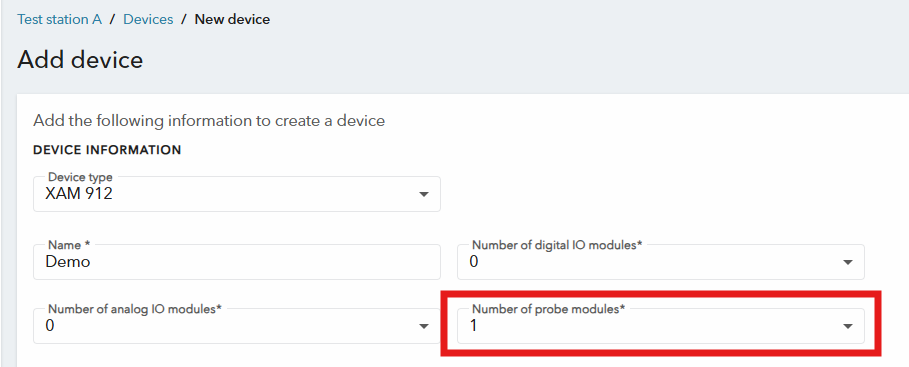
Når du tilføjer Nexicon-enheden XAM 912, er der et felt, der er antal sondemoduler.
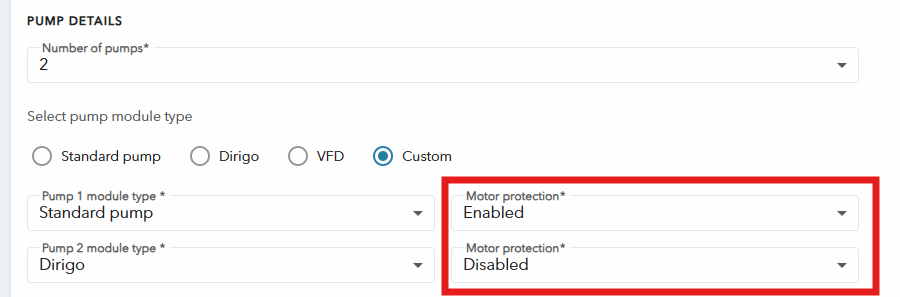
Når du tilføjer Nexicon-enheden XAM 912, kan du aktivere eller deaktivere motorbeskyttelsen for de pumper, der er tilsluttet XMP 811, for at få de udvidede datapunkter.
Remote Inspection Kit
- Afslut den fysiske installation og tænd den nye Xylem Gateway-enhed.
- Gå til ENHEDER.
- Vælg enhedstypen Fjerninspektionssæt.
- Klik på knappen Udskift i øverste højre hjørne.
- Udfyld den nye MAC-adresse, og klik på Udskift.
Aktivér registrering af overfladedebris i Indstillinger → Services.
Gå til Enheder → Kamera → Billedarkiv for at se snapshots.
Sådan tager du nye snapshots:
- Gå til OVERSIGT, klik på de tre prikker på kamerakortet for at opdatere snapshottet.
- Gå til Kamera, og klik på Opdater snapshottet.
- Gå til ENHEDER → Kamera → Enhedskonfiguration, og klik på Opdater snapshottet.